AVCD의 AI 브리핑 광고 글에 들어온 검색어를 보다가 재미있는 조합을 발견했습니다. 네이버 AI 브리핑 신청방법과 네이버 AI 브리핑 끄기가 나란히 잡혀 있었습니다. 한쪽은 나오고 싶고, 다른 쪽은 없애고 싶은 셈이죠.
그런데 같은 검색어 안에도 서로 다른 사람이 섞여 있습니다. 검색 이용자, 플레이스 사업주, 콘텐츠 운영자, 광고주가 바꿀 수 있는 설정은 모두 다릅니다. 이 구분을 놓치면 검색 이용자에게 광고 설정을 알려주거나, 플레이스 설정을 AI 브리핑 전체의 OFF 기능으로 잘못 설명하게 됩니다.
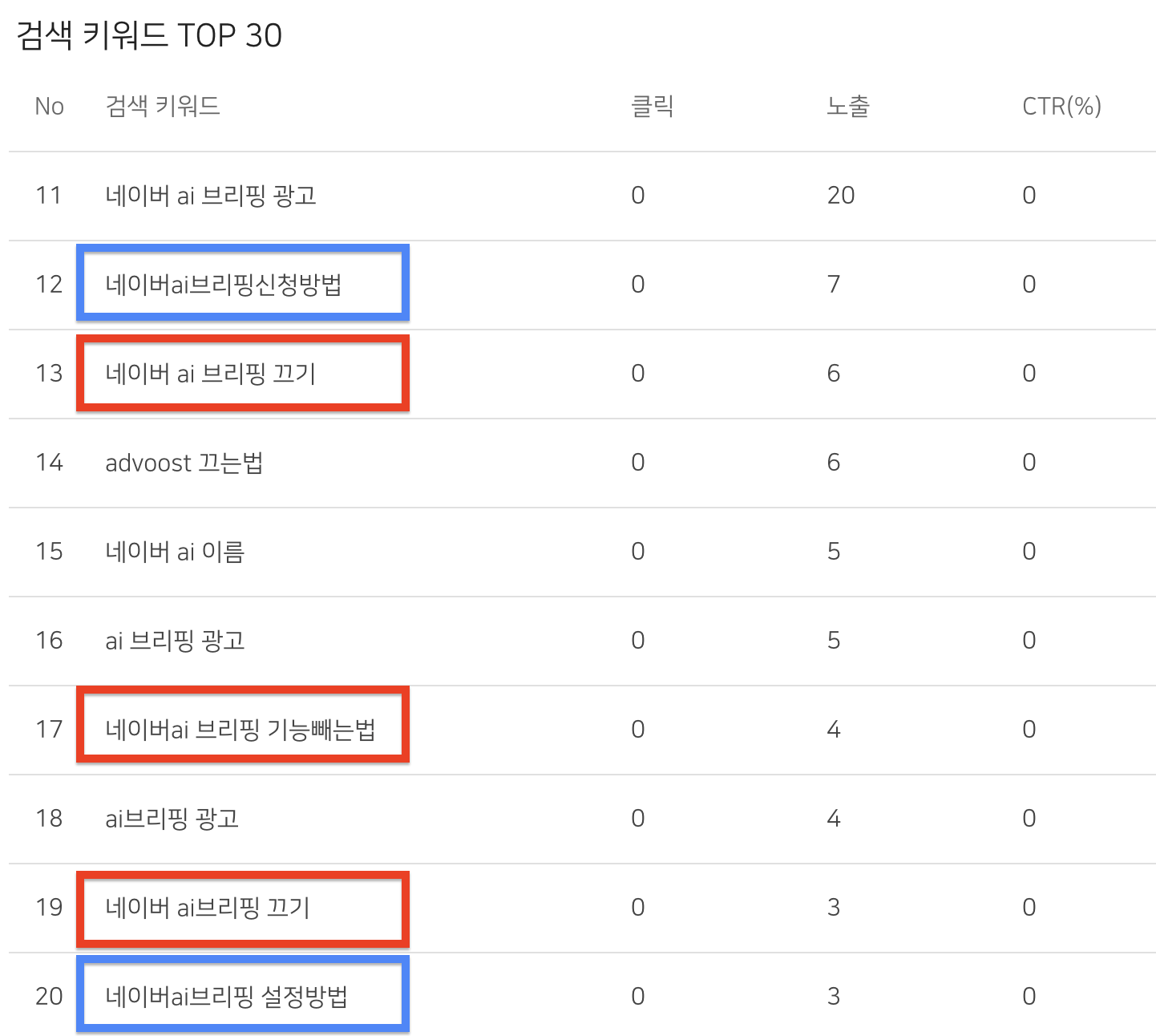
위 화면의 숫자는 월간 검색량이 아니라 AVCD 글에 실제로 생긴 1일치 검색 노출입니다. 신청방법은 7회, 끄기는 두 표현을 합쳐 9회, 기능 빼는 법은 4회, 설정방법은 3회 노출됐습니다. 검색량은 작지만 어떤 것들을 궁금해하는지 알 수 있습니다.
네이버 AI 브리핑 끄기, 어떻게할까?
네이버 통합검색의 AI 브리핑을 완전히 끄는 공식 기능은 현재 없습니다.
네이버는 AI 브리핑을 모든 검색 이용자에게 제공하지만, 모든 검색어에 항상 보여주는 것은 아니라고 안내합니다. 별도로 신청해서 켜는 기능도 없습니다.
검색어 앞이나 뒤에 -AI를 붙이는 방법도 AI 브리핑 OFF 설정은 아닙니다. 빼기 표시는 특정 단어가 들어간 검색결과를 제외할 때 쓰는 검색 연산자라서, 네이버가 검색결과 안에 배치한 AI 브리핑 영역 자체를 끄는 것이 아닙니다.
AI 브리핑의 내용이 틀렸다면 끄는 대신 신고하거나 의견을 보낼 수 있습니다. AI 브리핑 오른쪽 위의 <더보기> 메뉴에서 ‘부정확한 정보’, ‘사실이 아닌 정보’, ‘유해한 내용’ 등을 선택해 피드백을 남기면 됩니다.
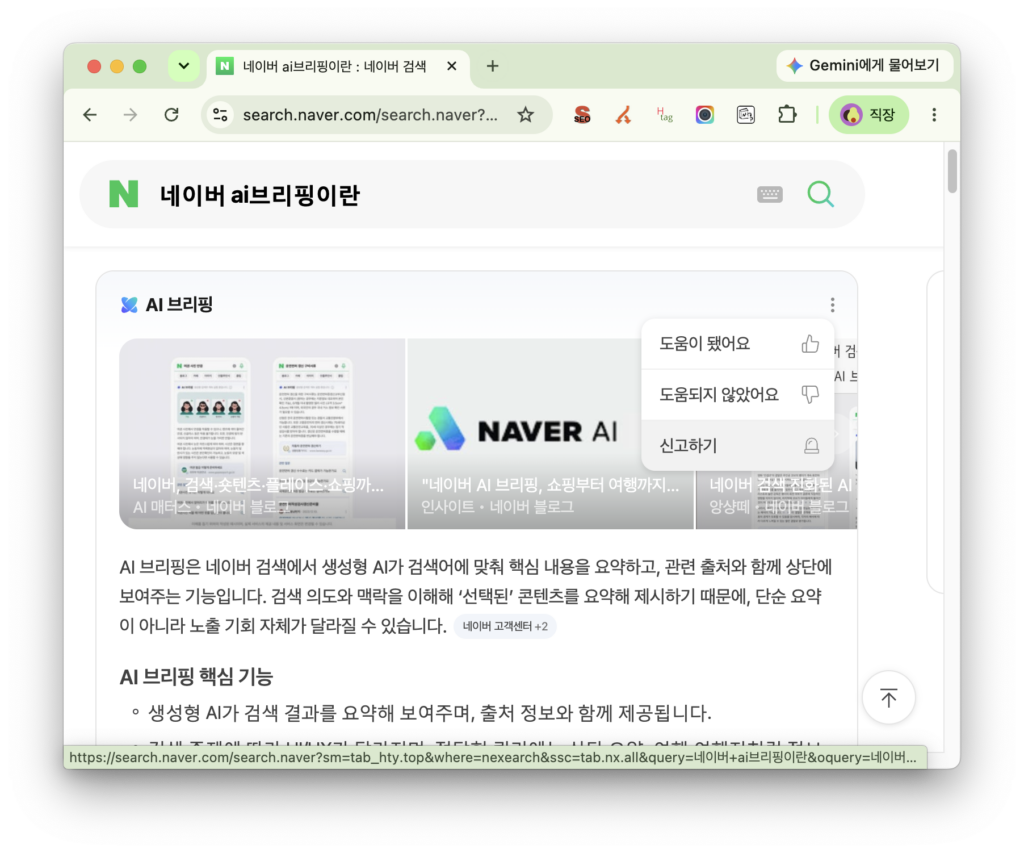
정리하자면, AI 브리핑 전체를 끌 수 없습니다. 단, 사업주라면 내 가게 이름 아래 붙은 AI 요약을 없앨 수 있습니다.
플레이스 AI 브리핑 노출 설정 하는 법
현재 플레이스 AI 브리핑은 음식점과 카페 등 일부 업종 가운데 리뷰 조건을 충족한 업체에 제공되는데요. 이 때, 사업주는 자기 업체의 플레이스 AI 브리핑을 키거나 끌 수 있습니다.
- 지원 대상이 되면 스마트플레이스 관리 화면의
업체정보 > AI 정보에 설정이 나타납니다.
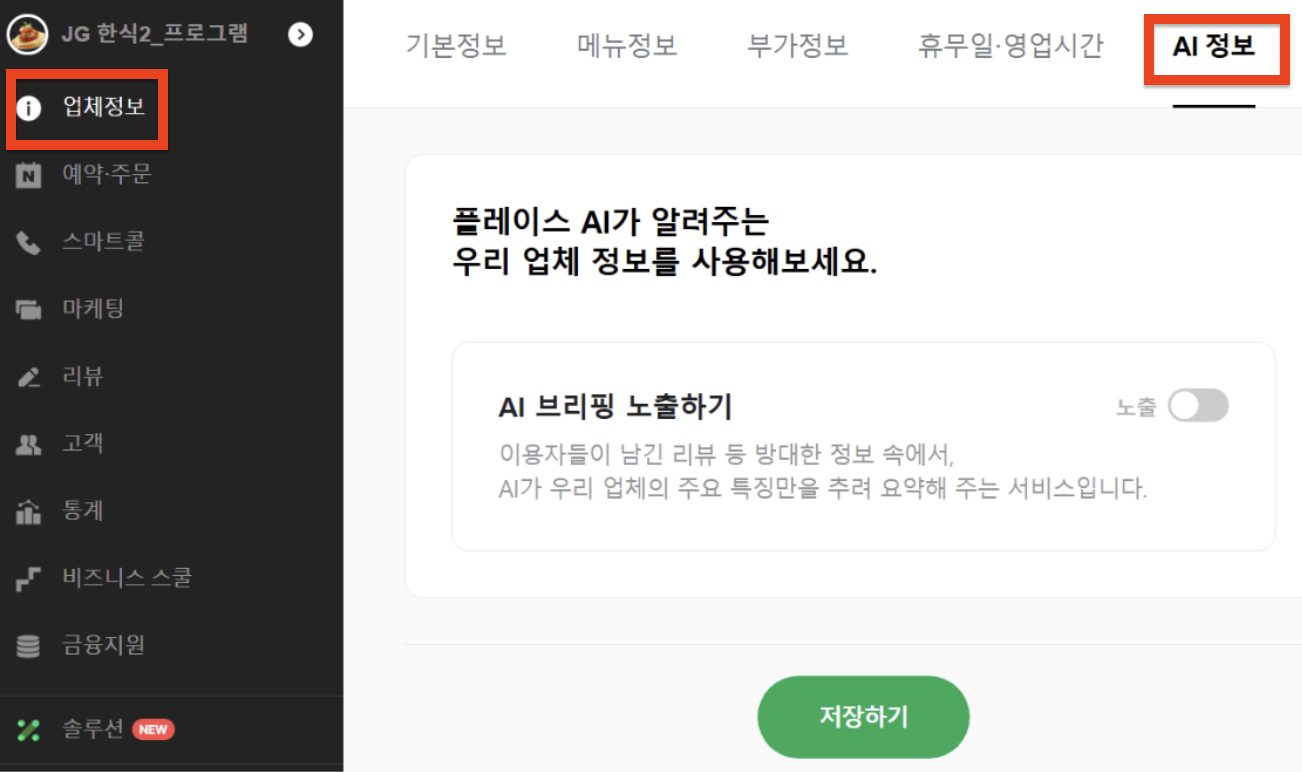
[AI 브리핑 서비스 미노출 방법]
노출을 원하지 않을 때는 아래 순서로 바꿉니다.
- 스마트플레이스 관리 화면에 들어갑니다.
업체정보에서AI 정보를 선택합니다.AI 브리핑 노출하기를 OFF로 바꿉니다.- 저장한 뒤 검색결과 반영까지 하루 정도 기다립니다.
문구가 조금 틀렸을 때 직접 고치고 싶을 수도 있는데요. 플레이스 AI 브리핑은 이용자가 남긴 리뷰 등의 데이터를 바탕으로 만들어지기 때문에 사업주가 문장을 직접 수정할 수 없습니다. 현재 가능한 선택은 ‘노출’과 ‘미노출’ 단 2가지입니다.
OFF에는 단점도 있습니다. 네이버는 AI 브리핑을 허용한 업체가 통합검색을 비롯한 AI 관련 영역에서 더 넓게 노출될 수 있다고 안내합니다. 잘못된 문장 하나 때문에 미노출 결정해, 노출 기회를 줄일 필요는 없습니다. 검색 화면에서의 노출이 매출과 직접 연결되기 때문이죠.
마찬가지로, 자기 업체의 요약 내용을 바꿀 수 없듯 웹사이트나 블로그를 보유한 사람들도 AI 브리핑에 출처로 인용되고 싶다고 해도 이걸 선택할 수는 없습니다.
AI 브리핑 출처 키는 방법?
이 방법이 있을까 싶어 검색하는 분들이 있는데, AI 브리핑 출처로 내 글을 활용해달라고 하는 창구는 없습니다.
AI 브리핑은 네이버에 색인된(검색 결과에 있는) 여러 자료를 참고해 답변과 출처를 구성하는데요. 그렇기 때문에 여기 인용되기 위해서는 네이버 블로그, 카페 운영, 지식인 답변, 그 외에 웹사이트 SEO로 질문에 답변이 되는 글들을 만드셔야 합니다.
‘답변이 되는 글’을 작성할 때, 아래 항목이 반영되었는지도 체크해보세요.
- 웹페이지나 게시물이 공개되어 있고 네이버 검색에 반영될 수 있는가(noindex되어있진 않은지)
- 제목과 본문이 사람들이 실제로 검색하는 질문에 바로 답하는가
- 업체명, 상품명, 가격, 운영시간처럼 바뀌는 정보가 최신 상태인가
- 다른 글을 다시 정리한 내용보다 직접 확인한 사례와 자료가 있는가 (오리지널리티)
- 누가 작성했고 어떤 자료를 참고했는지 확인할 수 있는가 (신뢰성)
물론 이 항목을 챙겼다고 바로 출처로 잡히는 건 아닙니다. 어떤 검색어에 AI 브리핑을 보여주고 어떤 글을 가져올지는 네이버가 정합니다. 그렇다고 신청 버튼이 생길 때까지 기다릴 수는 없죠. 네이버 검색에 잡히는 원본 콘텐츠부터 쌓아야 합니다. 웹사이트 밖의 채널까지 포함한 방법은 GEO 노출을 만드는 채널 글에서 더 자세히 정리했습니다.
그런데, ‘인용 출처’로 노출되는 것과 ‘AI 브리핑 광고’로 노출되는 것은 다른 이야기입니다. 자연스럽게 노출되느냐, 돈을 써서 광고로 노출시키느냐의 차이인거죠. 이 때 광고주는 자기 광고의 AI 브리핑 노출을 직접 켜거나 끌 수 있습니다.
AI 브리핑 광고, 어떻게 끌까?
네이버 검색광고를 운영하는 광고주라면 AI 브리핑 광고를 신청할 수 있습니다. 이건 ADVoost Max인데요. 광고그룹 등록이나 수정 화면의 기존 확장검색 by ADVoost 영역에서 AI 광고 운영 여부를 설정할 수 있습니다.
출시 당시 확장검색을 사용하던 광고그룹은 ADVoost Max가 기본 ON으로 설정됐습니다. 그래서 직접 신청한 기억이 없어도 AI 브리핑 안에 광고가 나갔을 수 있습니다. 이 때, 이 지면 노출을 원하지 않으면 같은 광고그룹 설정에서 OFF로 바꾸면 됩니다.
이 설정으로 끄는 것은 내 광고의 AI 브리핑 노출입니다. 일반 검색 이용자의 AI 브리핑 화면이나 플레이스 AI 브리핑을 없애는 기능은 아니라는 것을 알아두셔야 합니다. 자세한 과금 방식과 예산, 랜딩페이지에서 챙길 항목은 네이버 AI 브리핑 광고 설정 글에서 확인할 수 있습니다.
이제 마지막으로 검색 이용자와 플레이스 사업주, 콘텐츠 운영자, 광고주입장에서 AI 브리핑관련 내용들을 요약해보겠습니다.
네이버 AI 브리핑 설정, 사용자별로 어떻게 다를까?
| 대상 | 신청할 수 있나 | 끌 수 있나 | 실제로 할 일 |
|---|---|---|---|
| 일반 검색 이용자 | 별도 신청 없이 제공됨 | AI 브리핑 전체 OFF 불가 | 개별 검색 탭 이용, 잘못된 답변 신고 |
| 스마트플레이스 사업주 | 별도 신청 불가, 지원 업체에 자동 제공 | 자기 업체의 플레이스 AI 브리핑 미노출 가능 | 업체정보 > AI 정보에서 설정 |
| 콘텐츠 운영자 | 출처 신청 창구 없음 | 자기 글만 AI 브리핑에서 제외하는 설정 없음 | 검색에 반영될 수 있는 원본 콘텐츠 관리 |
| 네이버 광고주 | 광고그룹에서 ADVoost Max 설정 | 자기 AI 브리핑 광고 OFF 가능 | 광고그룹의 AI 광고 운영 여부 확인 |
- 일반 검색 이용자는 AI 브리핑 전체를 끌 수 없습니다.
- 플레이스 사업주는 자기 업체의 요약을 OFF할 수 있습니다.
- 광고주도 AI브리핑 광고를 OFF로 바꿀 수 있습니다.
- 콘텐츠 운영자가 바꿀 설정은 없습니다. 네이버 검색에 잡힐 글을 꾸준히 올려야할 뿐이죠.
먼저 내가 검색 이용자인지, 플레이스 사업주인지, 콘텐츠 운영자인지, 광고주인지 확인해 보세요. 같은 AI 브리핑 끄기를 검색해도 들어갈 메뉴는 전혀 다릅니다.